
왜 자꾸 광고가 뜰까?
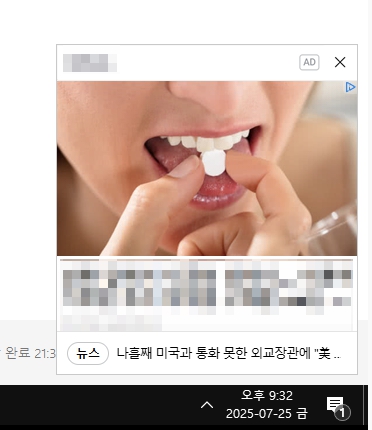
윈도우10을 사용하다 보면 작업표시줄 우측이나 시작 메뉴에 광고성 알림이 떠서 불편함을 느낀 적 있으시죠? 대부분은 마이크로소프트가 기본 설정한 기능 때문에 발생합니다. 다행히도 이 광고들은 설정에서 간단히 비활성화할 수 있습니다.
1단계: 개인정보 설정에서 광고 끄기
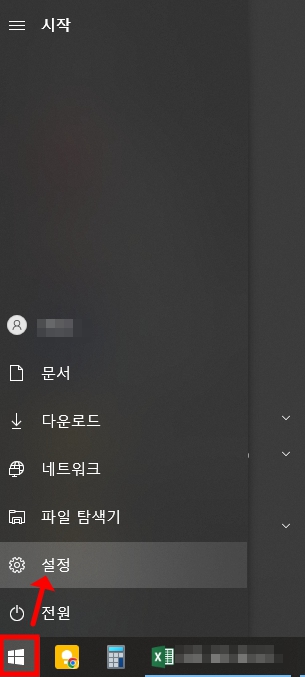
1. 바탕화면에서 윈도우 키를 눌러 시작 메뉴를 열고, '설정'을 클릭합니다.
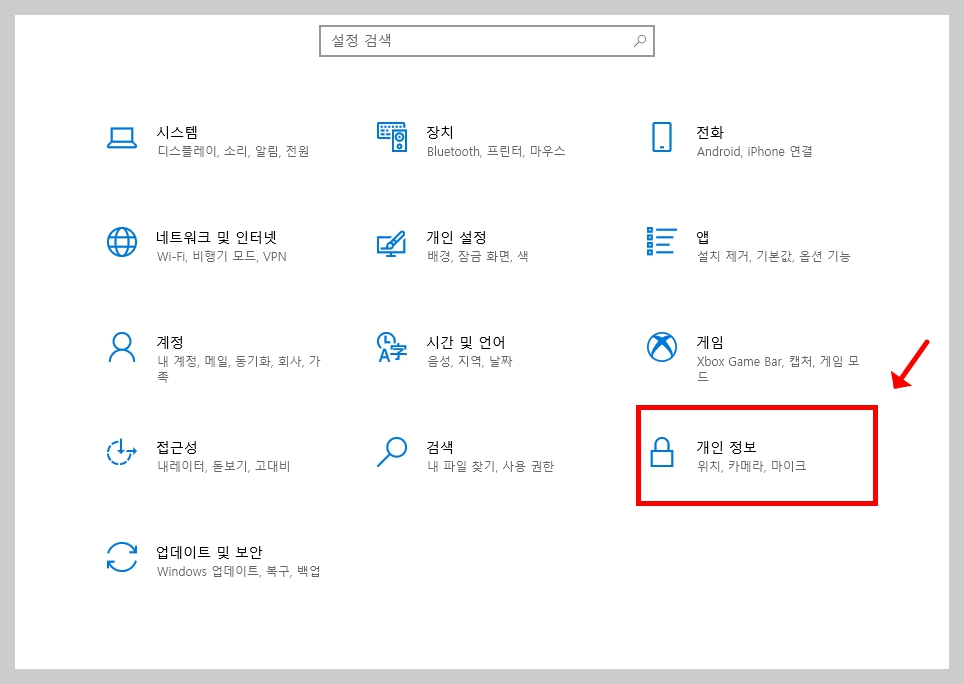
2. 좌측 메뉴에서 ‘개인정보’을 선택합니다.
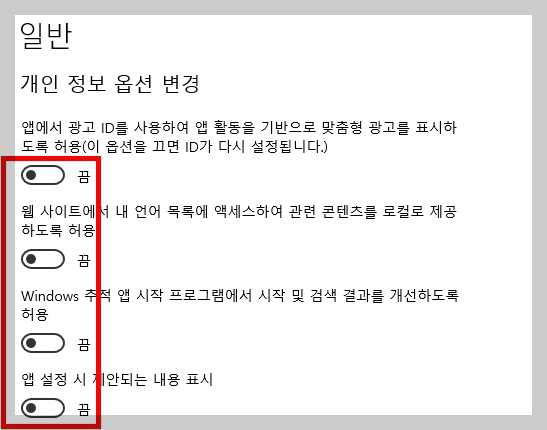
3. ‘일반’ 항목에서 다음 4가지 옵션의 토글을 모두 꺼줍니다:
- 앱에서 개인설정된 광고 표시
- 웹사이트 콘텐츠 로컬화
- 앱 실행 추적
- 앱 제안 내용 표시
이 설정만으로도 광고를 대부분 차단하고 개인정보 보호도 강화할 수 있어 일석이조입니다.
2단계: 알림 설정에서 광고 차단
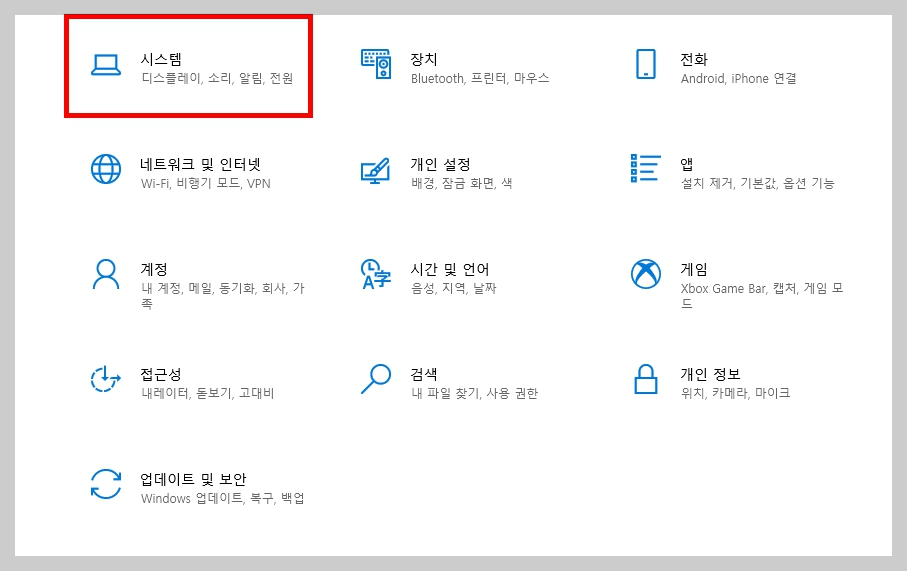
1. 설정 → ‘시스템’ → ‘알림 및 작업’으로 이동합니다.

2. 알림에서 ‘앱 및 다른 보낸 사람의 알립 받기'를 끔 으로 변경 합니다.
이 단계까지 마치면 윈도우 전반의 팝업 알림 광고가 대부분 제거됩니다.
깔끔한 컴퓨터 환경 만들기
지금까지 소개한 단계 설정만 해도 윈도우 광고 팝업으로 인한 스트레스를 크게 줄일 수 있습니다. 한 번만 설정해두면 매번 닫을 필요 없이 쾌적한 컴퓨터 환경을 유지할 수 있어요. 복잡하지 않으니 꼭 한 번 따라 해보시길 추천드립니다!
※ 모든 설명은 Windows 10 기준이며, 버전에 따라 메뉴 이름이나 위치가 조금 다를 수 있습니다.
반응형
'IT > Windows10' 카테고리의 다른 글
| 윈도우11 USB로 실제 설치하는 방법 (UEFI 부팅 설정) (0) | 2026.03.12 |
|---|---|
| 윈도우10 캡처 도구로 텍스트 추출하는 방법 (2) | 2025.08.06 |
| 윈도우 11 무료로 업데이트하는 방법 - 2025년 대비 필수 (1) | 2025.06.04 |
| 윈도우10 KMS AUTO 정품인증 풀릴 때 해결방법 (1) | 2024.10.09 |
| 윈도우 10 디펜더 보안 끄기 켜기 예외 설정 방법 (0) | 2023.11.01 |


댓글