
목차
AVIF가 뭐고 왜 변환해야 할까?

요즘 웹사이트나 스마트폰에서 AVIF 이미지를 자주 보게 됩니다. AVIF는 JPG보다 용량이 작고 화질이 좋다는 장점이 있어 빠르게 확산되는 차세대 이미지 포맷입니다. 하지만 문제는… 윈도우 기본 사진 보기, 파워포인트, 일부 이미지 편집툴에서 AVIF가 열리지 않는 경우가 많다는 것입니다. 그래서 결국 JPG로 변환해야 하는 상황이 자주 생기죠. 오늘은 누구나 쉽게 따라 할 수 있는 AVIF → JPG 변환 방법을 단계별로 정리했습니다.
방법 1: 온라인 사이트로 AVIF → JPG 변환하기
가장 간단한 방법은 온라인 변환 사이트를 이용하는 것입니다. 프로그램 설치도 필요 없고, 드래그만 하면 자동으로 JPG로 바뀝니다.
추천 사이트 3곳
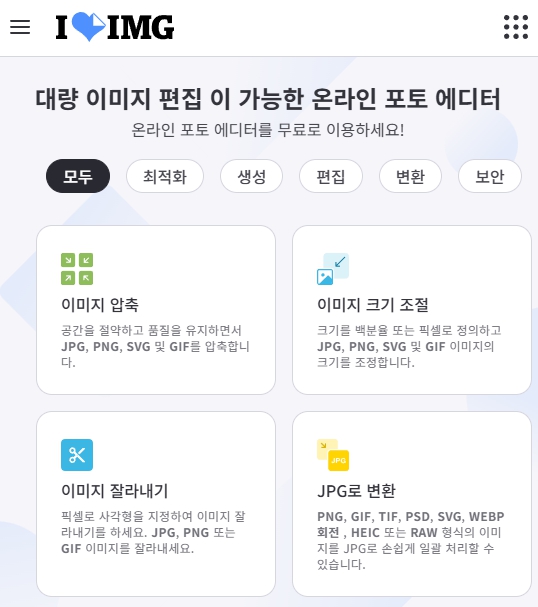
1. ILoveIM - https://www.iloveimg.com/ko/avif-to-jpg - 사용법이 가장 쉽고 빠름

2. CloudConvert - https://cloudconvert.com/avif-to-jpg - 고화질 유지에 강함

3. Convertio - https://convertio.co/kr/avif-jpg/ - 여러 장 변환에 편리
사용 방법
1. 사이트 접속
2. AVIF 이미지 업로드
3. JPG 선택
4. 변환 버튼 클릭
5. 다운로드
이 방식의 장점은 '초보자도 클릭 몇 번이면 끝'이라는 점입니다.
방법 2: 윈도우·맥에서 프로그램으로 변환하기
온라인 업로드가 불안하거나, 여러 장을 한꺼번에 변환해야 한다면 프로그램 방식이 더 좋습니다.
① 윈도우: 사진 뷰어 XnConvert
- 무료, 광고 없음
- 수백 장도 빠르게 일괄 변환 가능
- JPG/PNG/WebP 등 거의 모든 형식 지원
사용 방법
1. XnConvert 설치
2. ‘Input’ 탭에 AVIF 파일 모두 넣기
3. Output 형식을 JPG로 선택
4. Convert 클릭
② 맥OS: 프리뷰(Preview) 앱 활용
Mac은 기본 앱으로 쉽습니다.
1. AVIF 열기
2. 상단 메뉴 ;파일 → 내보내기
3. JPG 선택 후 저장
프로그램 설치가 필요 없어 매우 간편합니다.
방법 3: 모바일에서 AVIF → JPG 변환하기 (아이폰·안드로이드)
요즘 스마트폰에서도 AVIF 파일이 늘고 있어 모바일 변환도 필요합니다.
아이폰(iOS)
- 앱스토어에서 ‘AVIF to JPG’ 검색
- 추천: “The Image Converter”, “AVIF Converter”
- 드래그 후 변환 → 카메라 롤 저장
안드로이드(Android)
- 구글플레이에서 ‘AVIF JPG 변환기’ 검색
- 추천: “Luma Converter”, “Image Converter”
- 변환 후 갤러리에 자동 저장
모바일에서도 JPG 변환은 10초면 끝입니다.
어떤 방식이 가장 편할까?
AVIF를 JPG로 바꾸는 방법은 여러 가지지만 가장 추천하는 방식은 ‘온라인 사이트’를 이용하는 것입니다.
- 설치 필요 없음
- 무료
- 고화질 변환
- 초보자도 10초면 완료
여러 장을 일괄 변환해야 한다면 XnConvert가 가장 강력합니다. 필요한 상황에 맞춰 편한 방법을 사용하시면 됩니다!
'꿀팁_해피바이러스' 카테고리의 다른 글
| 개인사업자 폐업신고, 홈택스로 10분 만에 끝내는 방법 (1) | 2025.11.30 |
|---|---|
| 개인사업자 폐업신고 절차·필요서류·부가가치세 양식 신고까지 한 번에 끝내기 (0) | 2025.11.27 |
| 공기정화식물 추천 TOP 10 – 집·사무실 공기질을 바꾸는 실내 식물 가이드 (1) | 2025.11.22 |
| 애완동물 추천 TOP 10 – 성향과 라이프스타일에 딱 맞는 반려동물 찾기 (1) | 2025.11.22 |
| ChatGPT 5 전문가 분석과 실전 활용 가이드 (6) | 2025.08.20 |


댓글