텔레그램 PC 버전 다운로드 방법 (설치부터 로그인까지)

텔레그램을 스마트폰에서만 사용하는 분들도 많지만 PC 버전을 함께 사용하면 훨씬 편리합니다.
특히 컴퓨터로 업무를 하면서 메시지를 확인해야 하는 경우 텔레그램 PC 프로그램을 설치하면 스마트폰을 계속 확인할 필요가 없습니다.
이번 글에서는 텔레그램 PC 버전 다운로드부터 설치, 로그인 방법까지 처음 사용하는 분들도 쉽게 따라 할 수 있도록 정리했습니다.
1. 텔레그램 PC 버전 다운로드
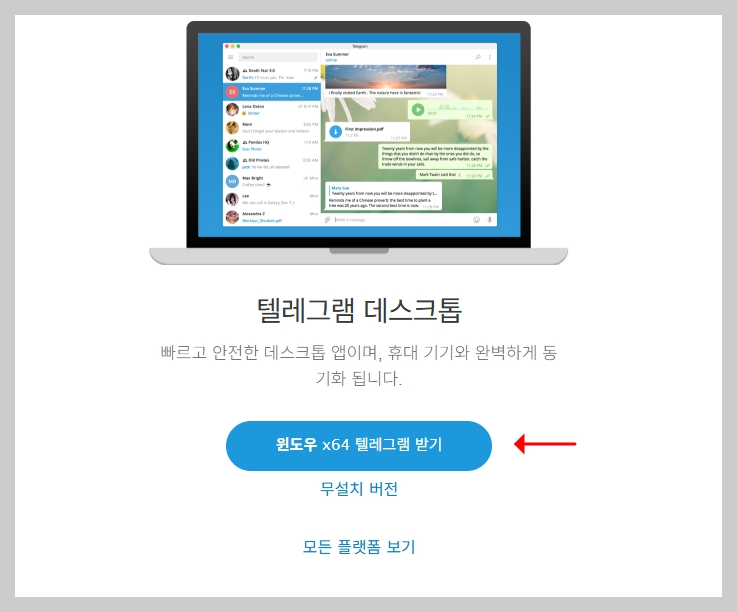
먼저 텔레그램 공식 홈페이지에 접속합니다.
텔레그램 공식 사이트에서는 Windows, Mac, Linux 버전을 모두 제공하고 있습니다.
2. 설치 파일 실행
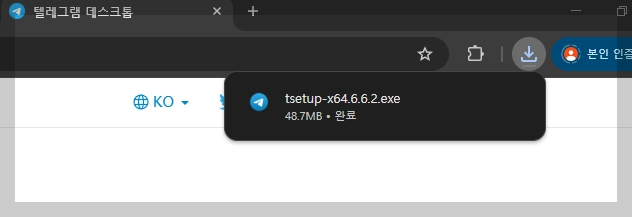
다운로드가 완료되면 설치 파일을 실행합니다.
설치 과정은 매우 간단하며 일반 프로그램 설치와 동일합니다.
- Next 버튼 클릭
- 설치 경로 선택
- Install 클릭
설치가 완료되면 텔레그램 프로그램이 자동으로 실행됩니다.
3. 텔레그램 로그인
텔레그램 PC 버전을 실행하면 로그인 화면이 나타납니다.
로그인 방법은 두 가지가 있습니다.
- 휴대폰 번호로 로그인
- QR 코드 로그인
휴대폰 번호를 입력하면 스마트폰으로 인증 코드가 전송되고 그 코드를 입력하면 바로 로그인할 수 있습니다.
4. PC와 스마트폰 자동 동기화
텔레그램은 클라우드 기반 메신저이기 때문에 PC와 스마트폰이 자동으로 동기화됩니다.
즉, 휴대폰에서 받은 메시지를 PC에서도 그대로 확인할 수 있습니다.
또한 PC에서는 키보드 입력이 가능하기 때문에 메시지를 빠르게 보내거나 파일을 전송하기도 편리합니다.
마무리
텔레그램 PC 버전은 설치 과정이 매우 간단하고 스마트폰과 자동으로 연동되기 때문에 한 번 설치해두면 매우 편리합니다.
특히 업무용 메신저나 커뮤니티 활동을 하는 경우 PC 버전을 함께 사용하는 것이 훨씬 효율적입니다.
반응형
'꿀팁_해피바이러스' 카테고리의 다른 글
| 구글 크롬 네이버 웨일 첫 화면 설정 방법 (시작페이지 변경 완벽 정리) (0) | 2026.03.24 |
|---|---|
| 컴퓨터 시작 시 자동 사이트 열기 방법 (윈도우 시작프로그램 설정) (0) | 2026.03.19 |
| 텔레그램 PC 버전 다운로드 및 설치 방법 총정리 (0) | 2026.03.17 |
| 레시피 계량 기준 완벽 정리 (T, t, 컵, g 차이) (0) | 2026.03.17 |
| 윈도우11 설치 USB 만들기 방법 (다운로드부터 부팅 USB 제작까지) (0) | 2026.03.12 |


댓글