
파워포인트 PPT 꿀팁
파워포인트 표 빨간색 강조 테두리 넣는 방법
PPT 표에서 특정 행이나 항목을 강조하고 싶다면 가장 효과적인 방법은 테두리 색상 변경입니다. 누구나 쉽게 따라할 수 있게 정리했습니다.
※ 안내
해당 방법은 PowerPoint 기본 기능으로 누구나 적용할 수 있으며, 버전에 따라 메뉴 위치는 약간 다를 수 있습니다.
표 강조 테두리 왜 필요한가

PPT 표에서 특정 데이터만 강조하고 싶을 때 배경색만으로는 눈에 잘 띄지 않는 경우가 많습니다. 이럴 때 빨간색 테두리 강조를 사용하면 발표 시 시선 집중 효과가 매우 좋아집니다.
✔ 핵심 포인트
→ 중요한 행 또는 셀만 따로 강조 가능
→ 발표 시 전달력 상승
→ 중요한 행 또는 셀만 따로 강조 가능
→ 발표 시 전달력 상승
표 선택 방법
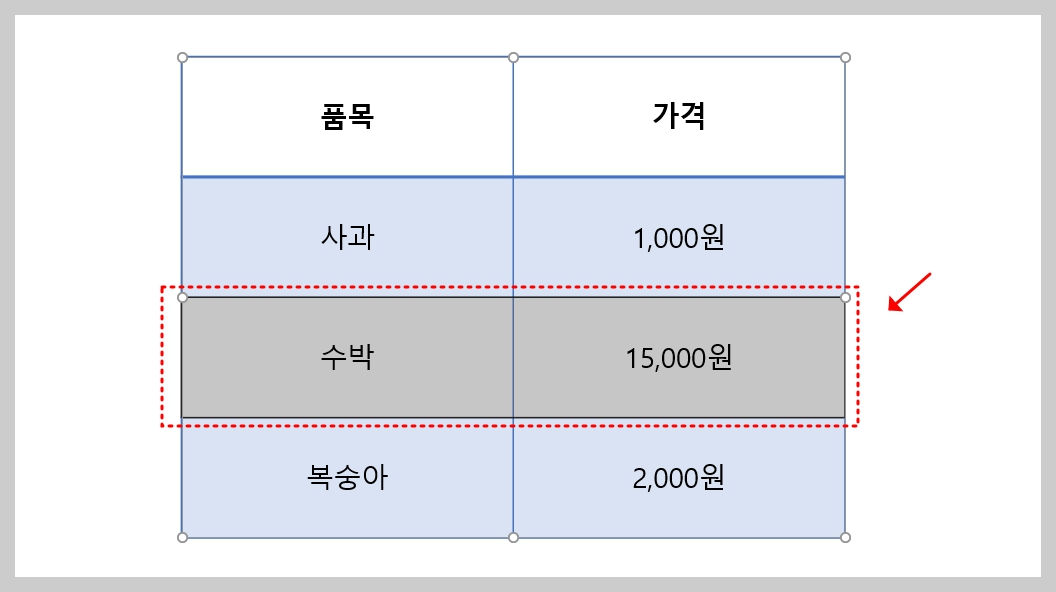
먼저 강조하고 싶은 행 또는 셀을 마우스로 드래그하여 선택합니다. 전체 행을 선택하면 깔끔하게 강조할 수 있습니다.
테두리 색상 빨간색 변경

상단 메뉴에서 표 디자인 → 펜 색을 클릭한 후 빨간색을 선택합니다. 기본 색상 또는 사용자 지정 색상도 선택 가능합니다.
색상 설정 경로
표 클릭 → 디자인 탭 → 펜 색 → 빨간색 선택
테두리 굵기 설정
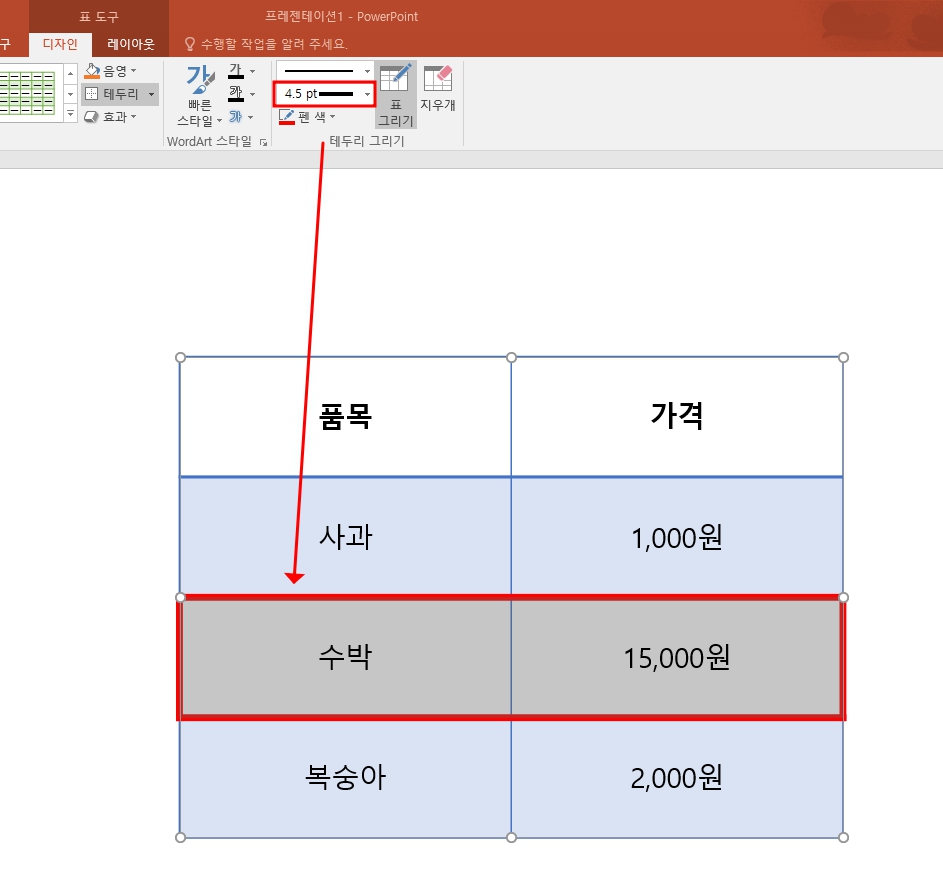
다음으로 펜 굵기를 설정합니다. 일반적으로 3pt ~ 4.5pt 정도가 가장 잘 보입니다. 너무 얇으면 강조 효과가 떨어집니다.
✔ 추천 설정
→ 색상: 빨간색
→ 굵기: 4.5pt
→ 색상: 빨간색
→ 굵기: 4.5pt
외곽 테두리 적용 방법

마지막으로 테두리 메뉴 → 바깥쪽 테두리를 선택하면 선택한 영역에만 빨간 테두리가 적용됩니다.
⚠ 주의사항
내부 테두리가 아니라 반드시 바깥쪽 테두리를 선택해야 깔끔하게 강조됩니다.
내부 테두리가 아니라 반드시 바깥쪽 테두리를 선택해야 깔끔하게 강조됩니다.
정리
PPT 표 강조는 색상 + 굵기 + 외곽 테두리 3가지만 기억하면 끝입니다. 간단하지만 발표 전달력을 크게 높일 수 있는 실전 기능입니다.
반응형
'IT > 파워포인트(PowerPoint)' 카테고리의 다른 글
| 파워포인트 슬라이드 녹화 기능으로 발표 연습하는 방법 (0) | 2026.01.21 |
|---|---|
| 파워포인트 엑셀 개체 삽입 방법|PPT에서 엑셀 그대로 사용하는 법 (0) | 2026.01.16 |
| 재미나이로 PPT를 ‘10분 만에’ 만드는 흐름, 딱 이대로만 따라오세요 (2) | 2026.01.01 |
| 파워포인트 마블 인트로 만들기 – PPT 꿀팁 총정리 (0) | 2025.06.19 |
| PPT 이미지 용량 줄이는 방법 - 해상도 설정부터 압축까지 (0) | 2025.05.21 |


댓글