
엑셀 시트 복사의 핵심 포인트
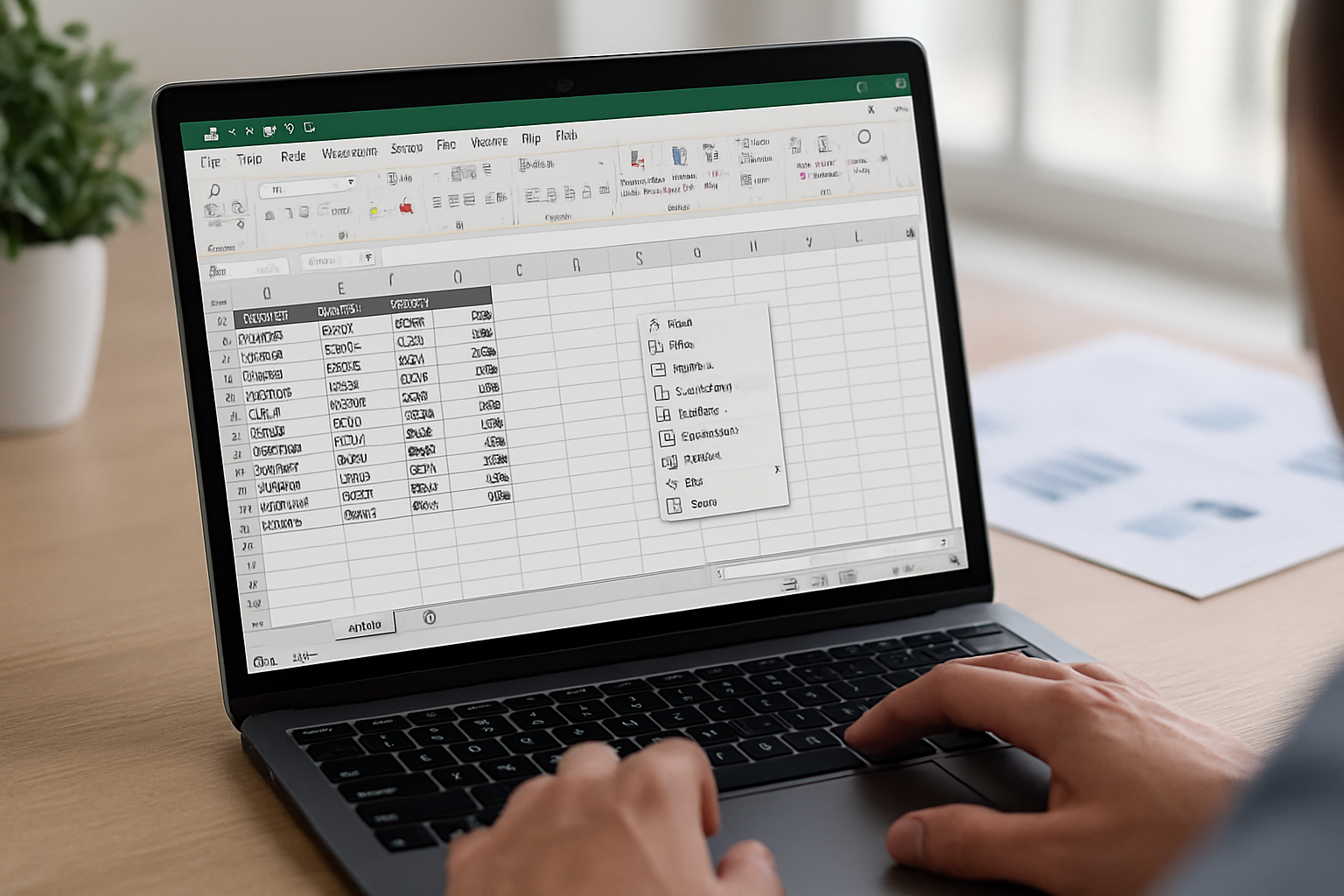
엑셀 작업 중 같은 양식을 반복적으로 사용해야 할 경우, 시트를 복사해서 사용하는 것이 훨씬 효율적입니다. 특히 다른 파일로 옮기면서도 서식과 구조를 그대로 유지하고 싶다면 ‘이동 또는 복사’ 기능을 활용하는 것이 필수입니다.
동일 파일 내 시트 복사 방법
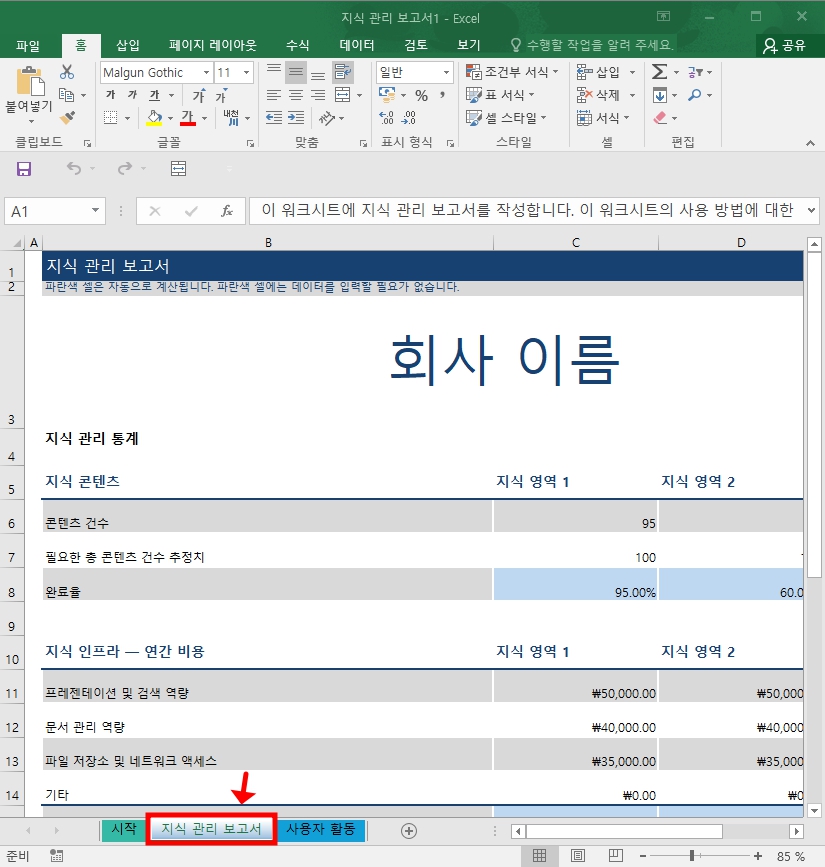
- 하단 시트 탭에서 복사할 시트를 우클릭합니다.
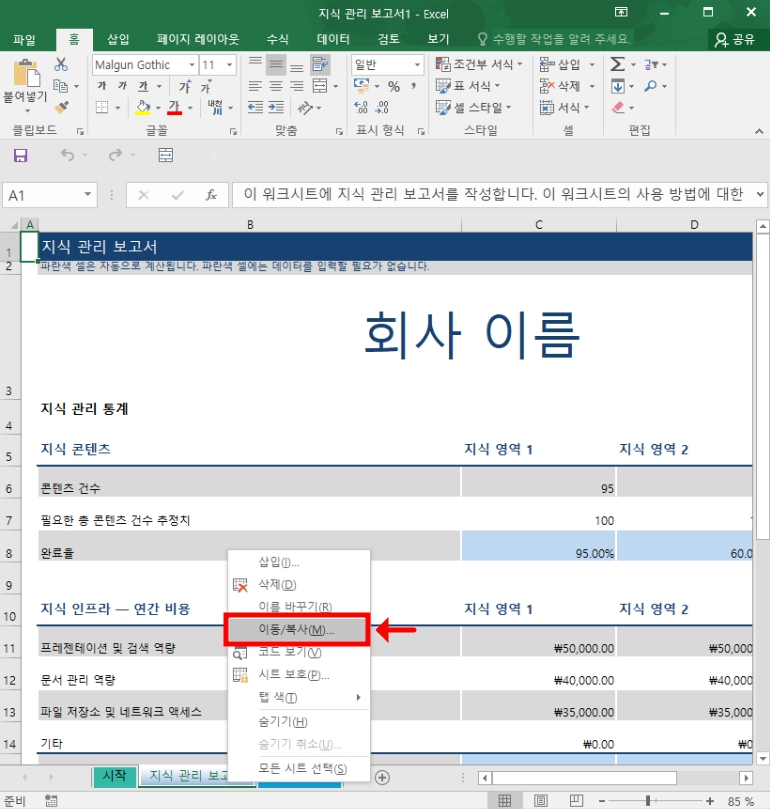
- 이동 또는 복사 메뉴를 클릭합니다.
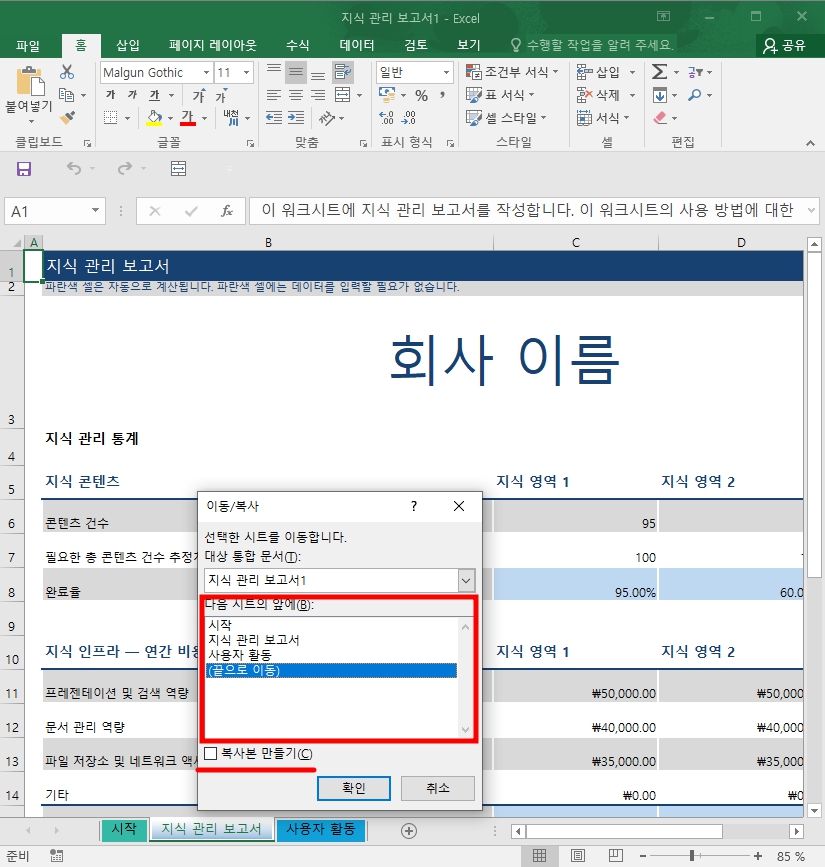
- ‘다음 시트 앞에’에서 원하는 위치를 지정합니다.
- 복사본 만들기 체크박스를 반드시 체크한 뒤 [확인]을 클릭합니다.
서식, 수식, 열 너비까지 완벽히 복사되며 안전하게 복사됩니다.
다른 파일로 시트 복사하는 방법
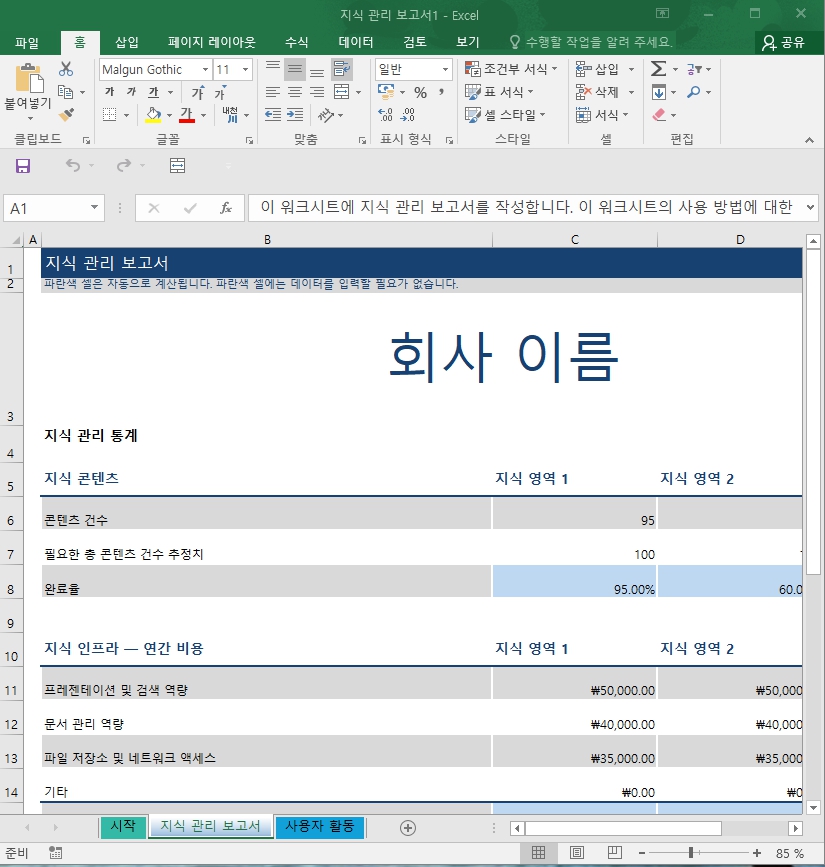
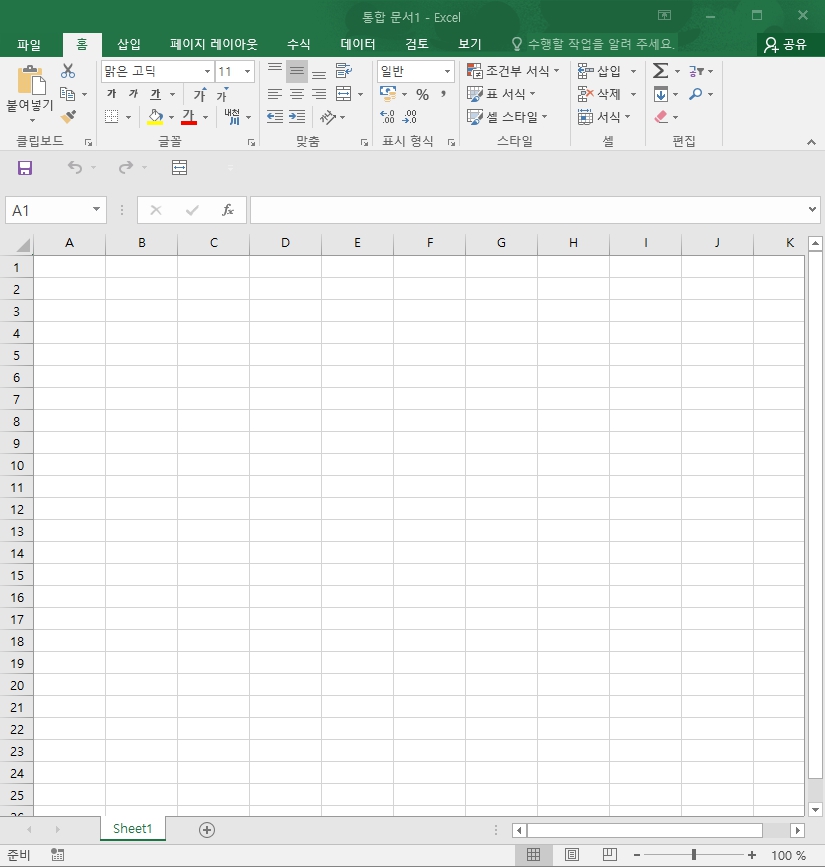
- 두 파일을 모두 열어둡니다.
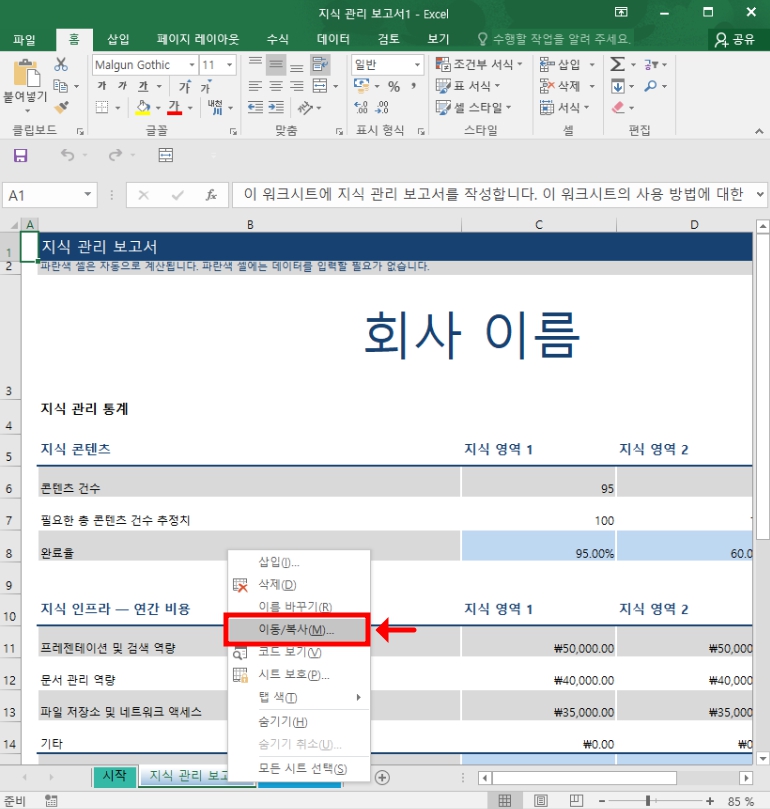
- 복사할 시트에서 우클릭 → 이동 또는 복사 클릭
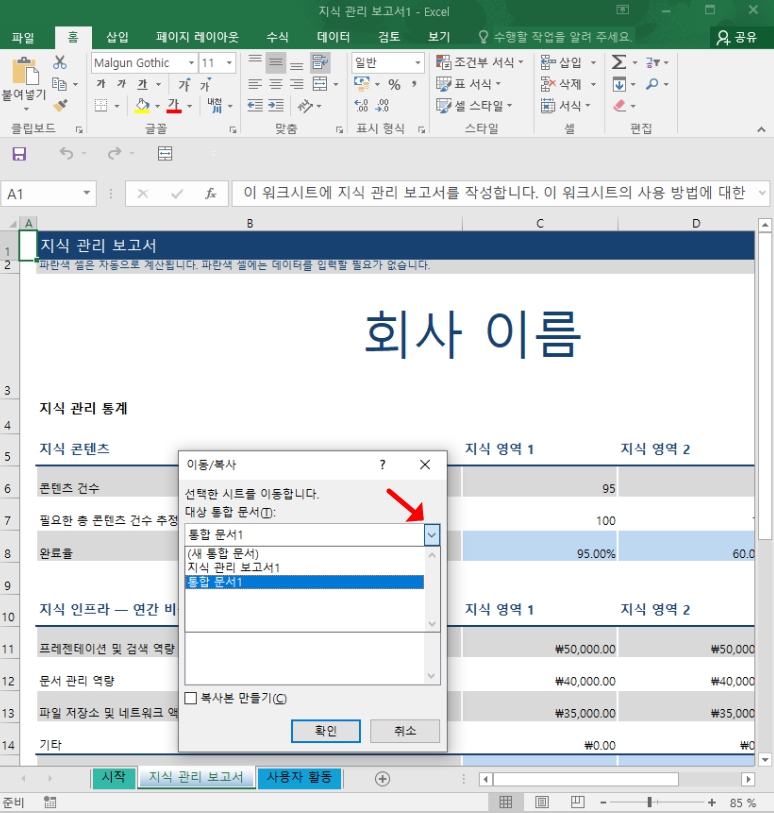
- 대상 통합 문서 드롭다운에서 다른 파일명을 선택합니다.
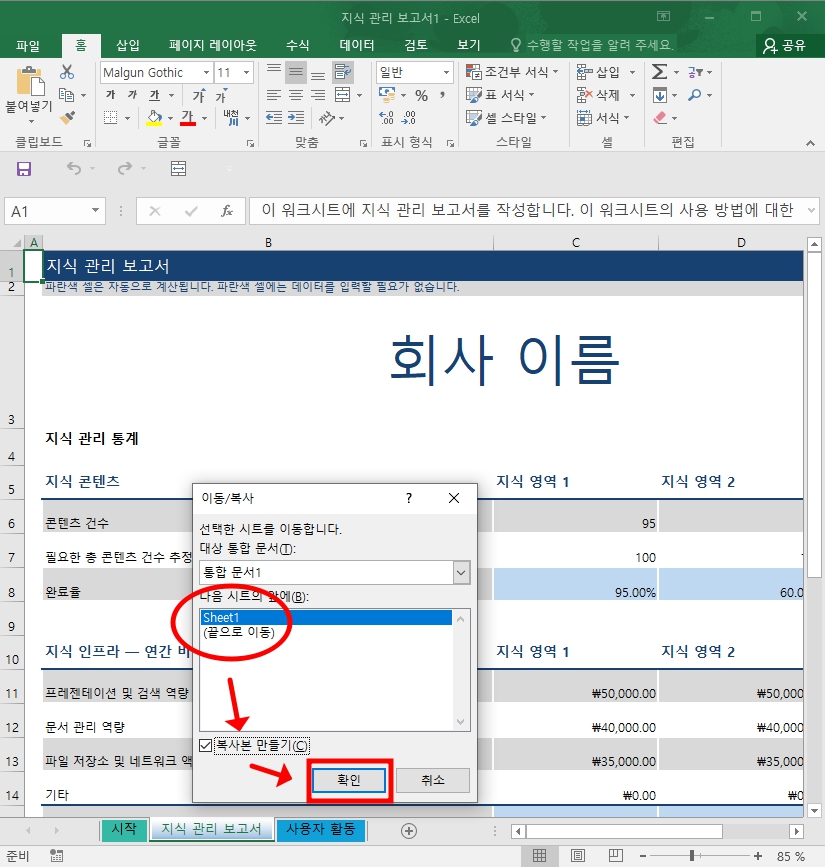
- 복사 위치 지정 후 복사본 만들기 체크박스를 체크합니다.
- [확인] 클릭 시 해당 파일에 시트가 복사됩니다.
복사 대상 파일이 열려있지 않으면 목록에 나타나지 않으니 꼭 먼저 열어두세요.
복사 후 확인사항 및 실무 팁
- 복사된 시트는 보통
‘시트이름 (2)’처럼 자동 이름이 붙으므로, 우클릭 → 이름 바꾸기로 명확하게 변경하세요. - ‘복사’는 원본 유지, ‘이동’은 원본을 다른 위치로 이동하는 점에 유의하세요.
‘이동 또는 복사’ 기능만 제대로 알아도 반복 업무가 훨씬 빨라집니다. 실적표, 보고서 양식 복사에 꼭 활용해보세요!
반응형
'IT > 엑셀 뿌시기' 카테고리의 다른 글
| [Excel] 엑셀 자동 번호 매기기 3가지 방법 (0) | 2025.06.27 |
|---|---|
| 엑셀 시트 이름 바꾸기, 복사, 이동, 삭제하는 방법 (2) | 2025.06.26 |
| 엑셀표 그대로 복사 붙이기 방법 - 실무 꿀팁 5가지 (0) | 2025.06.24 |
| 엑셀 제한된 보기 편집 사용 해제하는 방법 총정리 (2) | 2025.06.23 |
| 엑셀 나만의 자주 쓰는 단축키 변경하는 방법 (1) | 2025.06.20 |


댓글